기능

모든 기능은 엔트리 화면 오른쪽 아래 시그마 E 버튼이나, 브라우저의 확장 프로그램 아이콘에서 따로따로 켜고 끌 수 있어요.

작품 만들기

작품 자동 백업 1.6 새 기능

작품을 만드는 동안 바뀐 게 있으면 정해진 간격(1, 3, 5, 10분)마다 이 컴퓨터에 백업해요. 위쪽 메뉴 [?] 옆 시계 버튼을 누르면 시간별 백업이 보이고, [되돌리기]를 두 번 누르면 그때로 돌아가요.

되돌리기 전 상태도 백업해 두고, 되돌려도 저장은 하지 않아요. 작품마다 10개, 모두 합쳐 60개까지 남아요.

사용처 찾기 1.6 새 기능

[속성] 탭의 변수, 리스트, 신호, 함수 줄마다 돋보기가 생겨요. 누르면 그것을 쓰는 블록으로 데려가고, 위쪽 막대의 ▲▼(Enter)로 하나씩 찾아가요. 다른 오브젝트, 다른 장면에 있어도 찾아가요.

블록 검색

[블록 모양 소리 속성] 탭 옆 검색 칸(Ctrl+F)에 글자를 쓰면, 모든 블록 꾸러미에서 맞는 블록만 모아 보여 줘요. 함수도 함께 찾고, 찾은 블록을 그대로 끌어다 쓸 수 있어요.

코드(블록 놓는 곳)에서 찾은 블록은 "코드 1/3"처럼 보이고, Enter나 ▲▼로 하나씩 찾아가요. 다른 오브젝트에 있는 블록이면 그 오브젝트로 바꿔서 보여 줘요.

그림판 투명도, 최근 색

모양 그림판의 색 고르기 창(채우기, 윤곽선)에서 투명도를 0~100%로 정할 수 있어요. 색상을 바꿔도 투명도가 유지되고, 여러 색이 섞인 그림을 고르면 색은 그대로 두고 투명도만 바꿔요.

창을 닫을 때 고른 색이 투명도까지 "최근 색"에 8개까지 남아서, 누르면 바로 그 색이 돼요.

주석 블록

이지 탭에 주석용 블록 8가지(기본, 시작, 반복, 반복2, 조건, 조건2, 값, 판단)가 생겼어요. 옅은 하늘색과 # 아이콘으로 보이고, 다른 사람에게는 원래 엔트리 주석 블록으로 보여요. 이지 탭의 빠른 함수, 커스텀 블록은 마우스를 올리면 나오는 ✕로 뺄 수 있어요.

복사본 저장 방지

[복사본으로 저장하기]를 누르면 "진짜로 복사본으로 저장하시겠어요?"를 한 번 더 물어봐요. "아니요, 그냥 저장할래요"를 고르면 보통 저장을 해요.

장면 시작 블록 자동 묶음

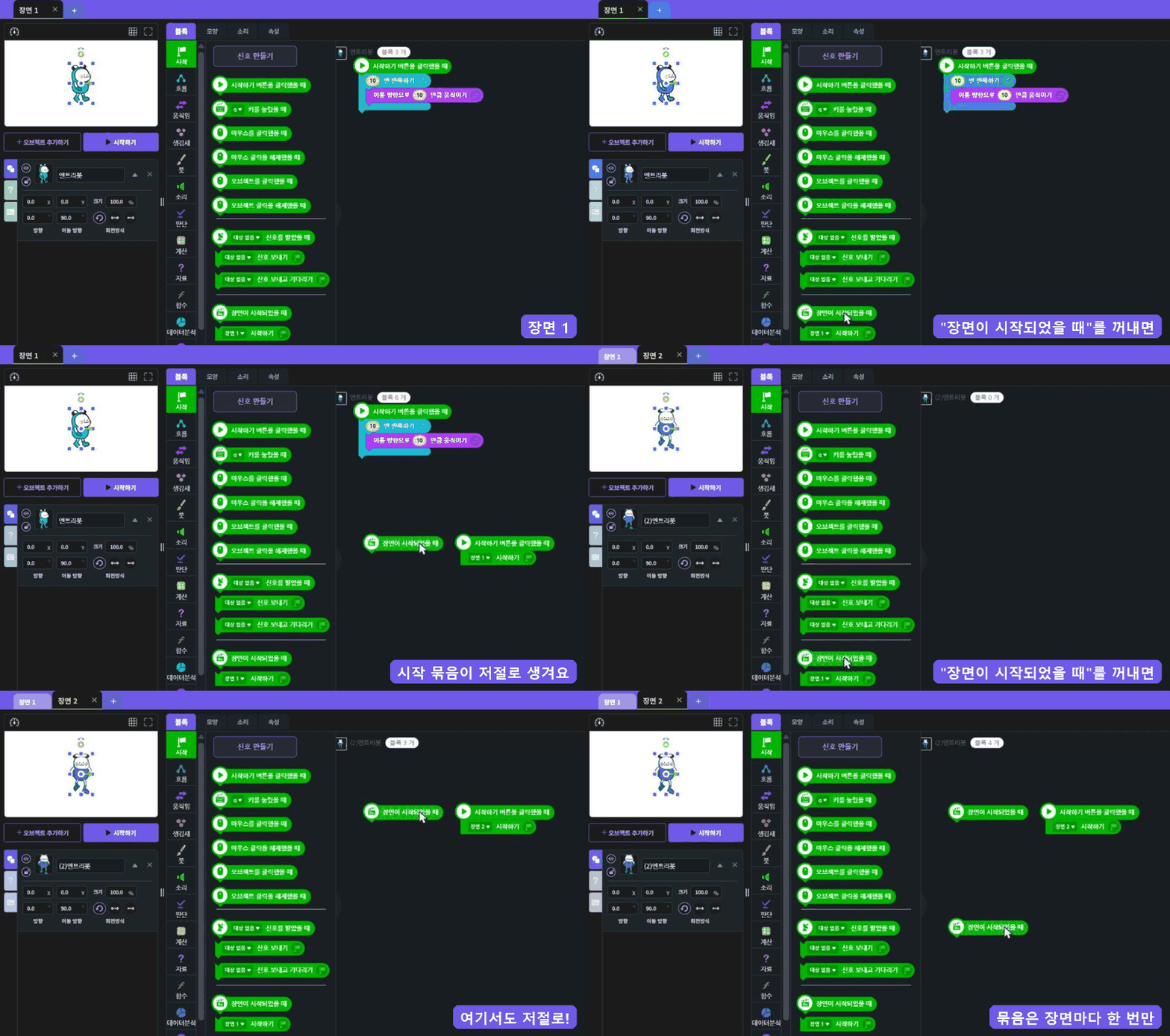
"장면이 시작되었을 때" 블록을 꺼내면, 옆에 "시작하기 버튼을 클릭했을 때 -> (지금 장면) 시작하기" 묶음이 저절로 생겨요. 장면마다 하나씩만 만들어 줘서, 장면을 따로 테스트할 때 매번 블록을 찾지 않아도 돼요.

장면이 시작되었을 때 블록을 꺼내면 시작 묶음이 생기는 모습

따라그리기

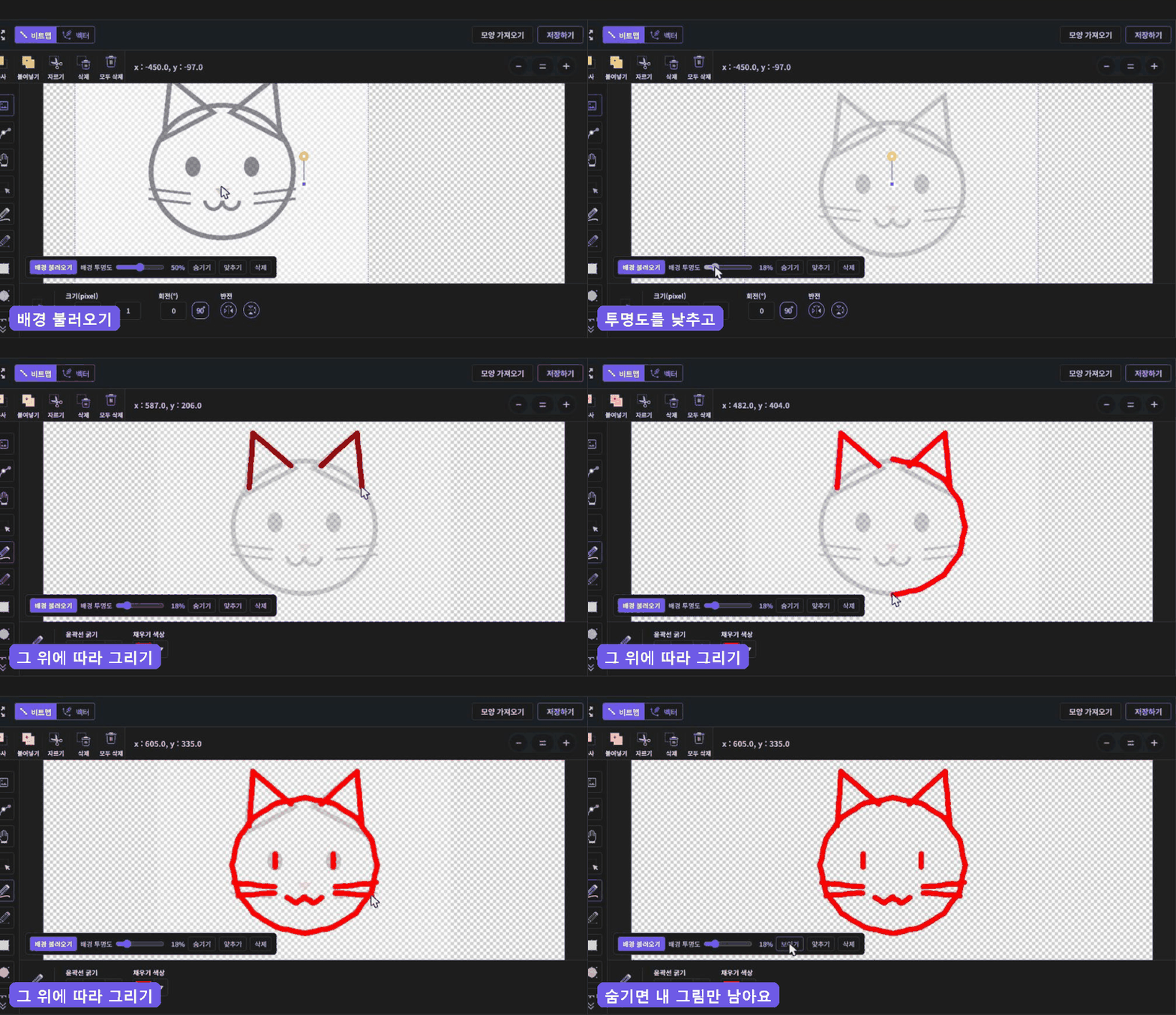
모양 그림판에 따라 그릴 사진을 깔 수 있어요. 왼쪽 도구 막대의 "사진" 도구로 배경을 불러오고, 투명도를 조절한 뒤 그 위에 따라 그리면 돼요. 배경은 그림 아래에 깔리고, 모양을 저장할 때는 들어가지 않아요.

그림판에 배경 사진을 깔고 따라 그리는 모습

구부리기

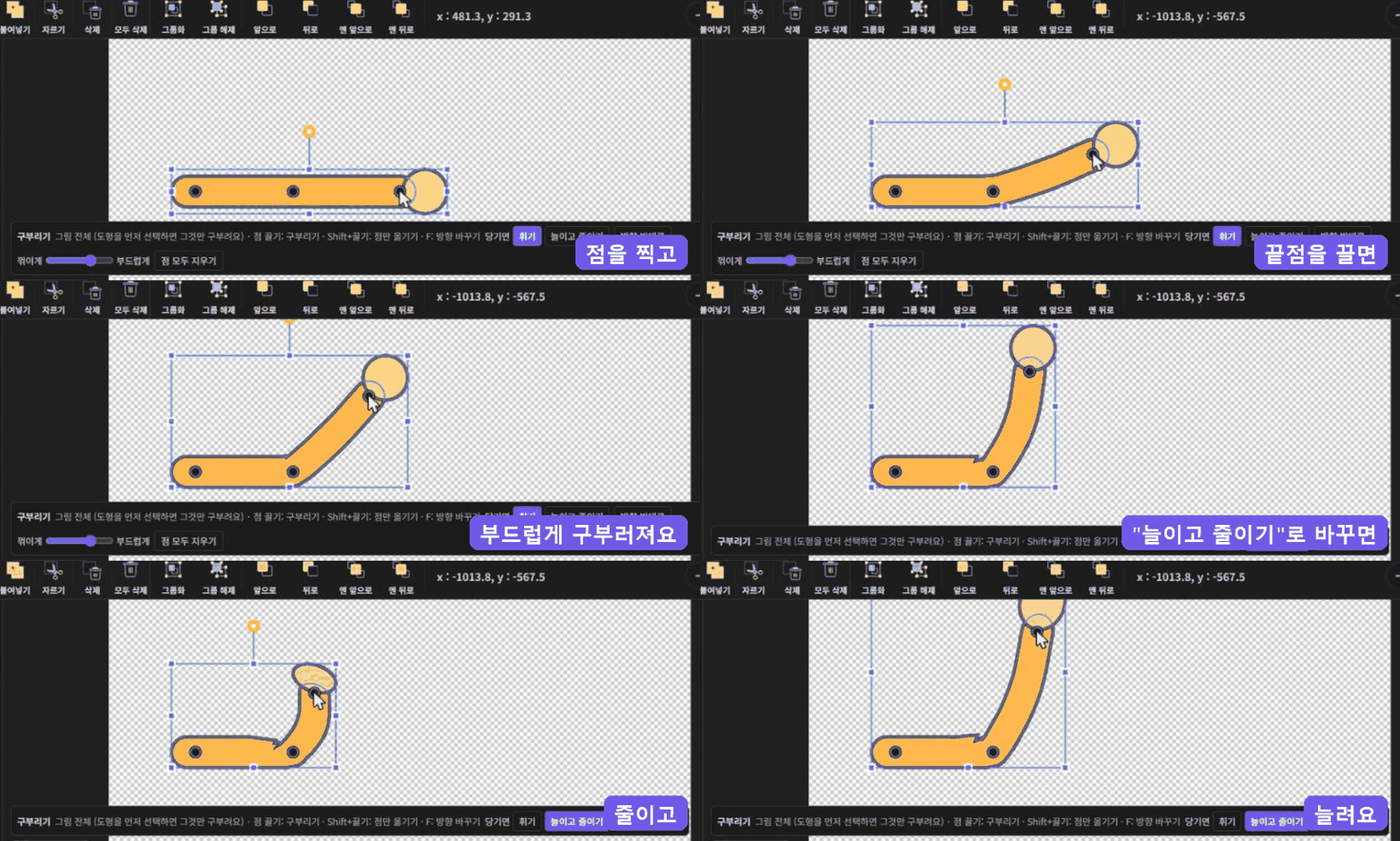
벡터 그림에 "구부리기" 도구로 점을 찍고 끝점을 끌면, 팔이나 다리처럼 부드럽게 구부러져요. 외곽선과 색칠이 함께 움직이고, 도형을 먼저 고르면 그 도형만 구부릴 수 있어요. "늘이고 줄이기", "방향 반대로"도 있고, Ctrl+Z로 되돌릴 수 있어요.

점을 찍고 끌어서 그림을 구부리는 모습

편리한 코드 모음

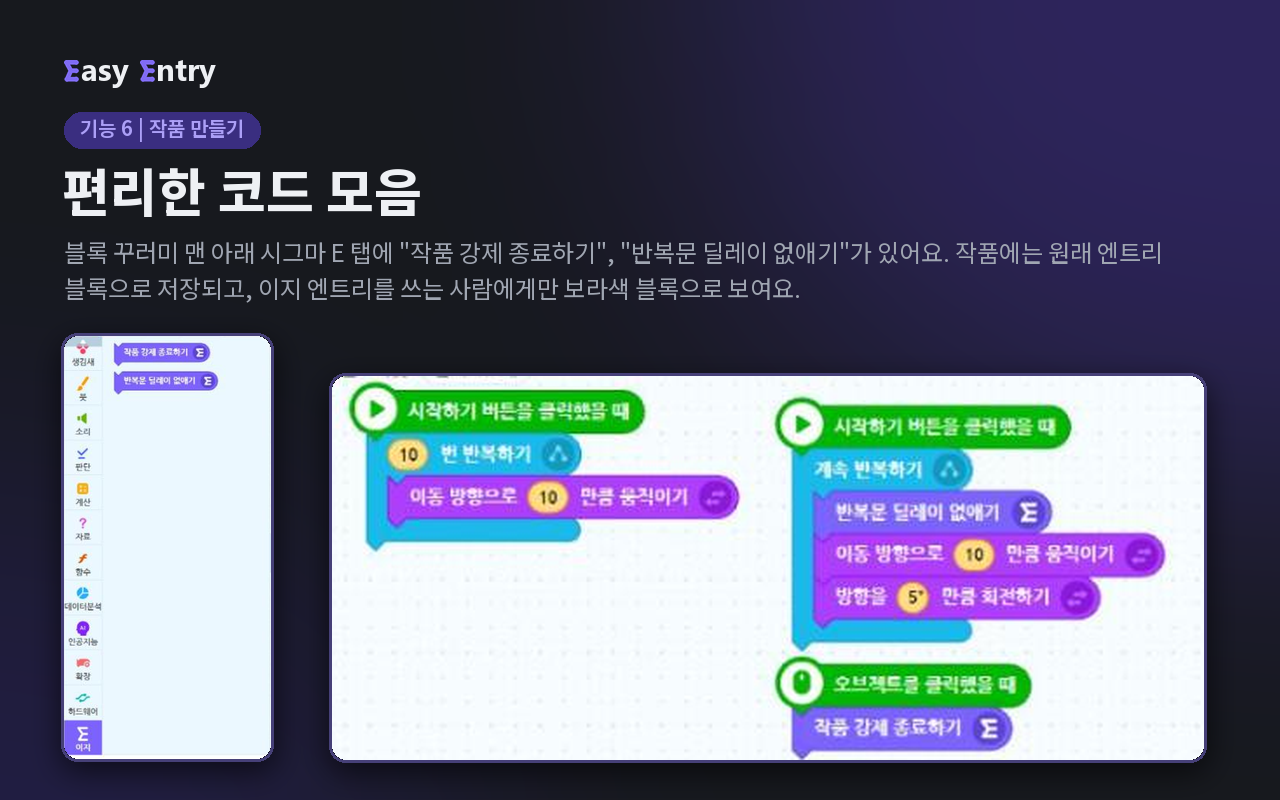
블록 꾸러미 맨 아래 시그마 E(이지) 탭에 "작품 강제 종료하기", "반복문 딜레이 없애기" 블록이 있어요. 작품에는 원래 엔트리 블록 그대로 저장되고, 이지 엔트리를 쓰는 사람에게만 보라색 블록으로 보여요.

이지 탭의 보라색 블록

블록 드래그 + 빠른 함수

블록 작업실에서 Shift+드래그(또는 Shift+클릭)로 여러 블록을 한 번에 골라요. 나오는 창에서 [빠른 함수]를 누르거나 F 키를 누르면, 고른 코드가 함수 하나로 묶여요. 시작하기 블록처럼 위가 막힌 블록은 자동으로 빼고 알려 줘요.

코드 커스텀

고른 블록의 글자, 안쪽 색, 외곽선 색, 아이콘(시그마, 스마일, 별, 달, 말풍선)을 바꿀 수 있어요. 여러 블록을 고르면 블록 하나로 압축해서 보여 줘요. 바뀐 모양은 이지 엔트리를 쓰는 사람에게만 보이고, 작품에는 원래 블록 그대로 저장돼요.

만든 빠른 함수와 커스텀 블록은 이지 탭에 남아서, 지워도 다시 꺼낼 수 있고 다른 오브젝트에서도 꺼낼 수 있어요.

오브젝트 그룹(폴더)

오브젝트 목록에서 Shift+클릭으로 여러 오브젝트를 고르고 [그룹 만들기]를 누르면 폴더처럼 묶여요. [폴더 코드]에서 짠 코드는 그룹의 모든 오브젝트에 똑같이 들어가고, 오브젝트를 하나씩 눌러 따로 코딩할 수도 있어요.

실행 화면에서 그룹 오브젝트를 잡으면 그룹 전체가 같이 움직이고, 한 번 더 누르면 하나만 골라져요. 이지 엔트리가 없는 사람에게는 각 오브젝트에 같은 코드가 들어 있는 것으로 보여요.

엔트리 이야기

실시간 새 글, 댓글 1.6 새 기능

엔트리 이야기, 노하우&팁, 묻고 답하기 최신순 목록에 새 글이 올라오면 새로고침 없이 맨 위에 바로 나타나요. 펼친 댓글에도 새 댓글이 바로 들어오고, 좋아요, 댓글 수도 맞춰요. 아래를 읽고 있으면 화면은 그대로 두고 "↑ 새 글 N개" 버튼을 띄워요.

엔트리 이야기 글 북마크 1.6 새 기능

글 아래 [☆ 북마크]를 누르면 모아 두고, 목록 위 정렬 칸 옆 [★ 북마크]에서 모은 글을 다시 봐요. 글을 누르면 그 글로 가고, ✕로 뺄 수 있어요. 이 컴퓨터에만 저장돼요.

글 임시저장

엔트리 이야기와 커뮤니티 글쓰기에서 쓰는 동안 자동 저장되고, [임시저장]과 [불러오기]로 여러 개 남겨 둘 수 있어요. 이 컴퓨터에만 저장되고, 임시저장 때문에 글이 올라가는 일은 없어요.

링크 미리보기

글, 댓글의 링크 아래에 카드를 붙여요. 엔트리 작품(썸네일, 조회수, 좋아요, 댓글), 프로필(사진, 소개, 작품 수, 팔로워), 커뮤니티 글(게시판, 제목, 내용 앞부분)을 보여 줘요.

원하면 "외부 사이트 제목, 그림도 보기"를 켜서 유튜브(썸네일, 제목, 채널), 그림 링크, 다른 사이트의 제목과 대표 그림도 볼 수 있어요. 이 기능을 켤 때만 크롬이 권한을 물어봐요.

첫차, 막차 알림

매시 59분에 첫차, 정각 0분 1초에 막차 알림이 떠요. 55분부터 1분 2초까지 엔트리 이야기 위에 시계가 보이고, 밀리초까지 볼 수도 있어요.

글 필터링

숨길 키워드를 적어 두면 그 키워드가 들어간 글이 접혀요. 접힌 글을 누르면 "숨겨진 글을 보시겠어요?" 창이 나오고, 예를 누르면 그 글만 보여요.

인기글

댓글이 10개 이상인 글은 옅은 빨간 배경과 불꽃으로, 오늘 댓글이 가장 많은 글은 보라색 배경과 보라 불꽃으로 보여요.

엔트리 이야기 배경

엔트리 이야기 글 목록 뒤 배경을 고른 사진으로 바꿔요. 어둡게 할 정도도 고를 수 있어요. 내 화면에서만 바뀌고, 다른 사람에게는 원래 배경으로 보여요.
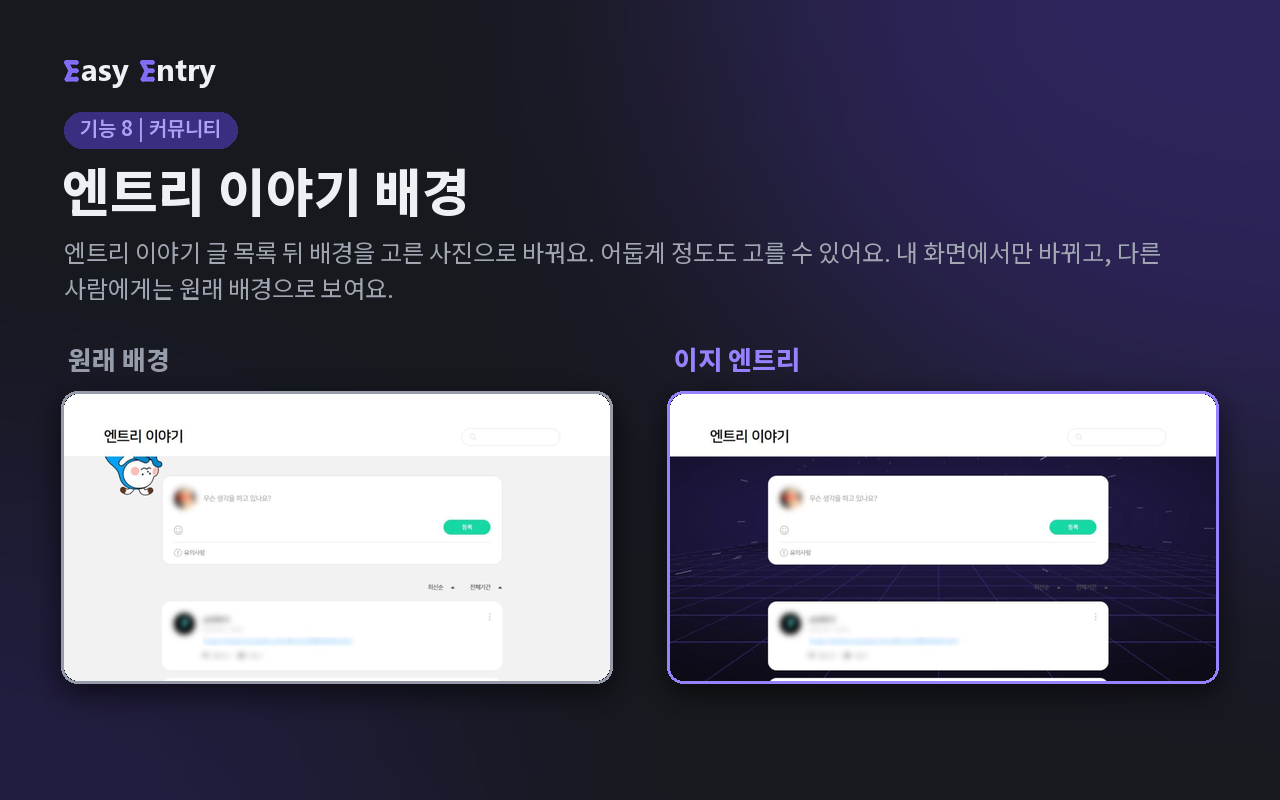
엔트리 이야기 배경을 사진으로 바꾼 모습

엔트리 전체

정확한 날짜 표기

글, 작품 날짜를 "26.10.25 ・ 21:27"처럼 시간까지 보여 줘요. 시, 분, 초 중 어디까지 볼지 고를 수 있어요.

[더 보기] 자동 클릭

목록 맨 아래까지 내리면 [더 보기]를 대신 눌러서 계속 이어서 보여 줘요. 1초에 몇 번까지 누를지(1, 2, 3, 5번) 고를 수 있어요.

완벽 다크모드

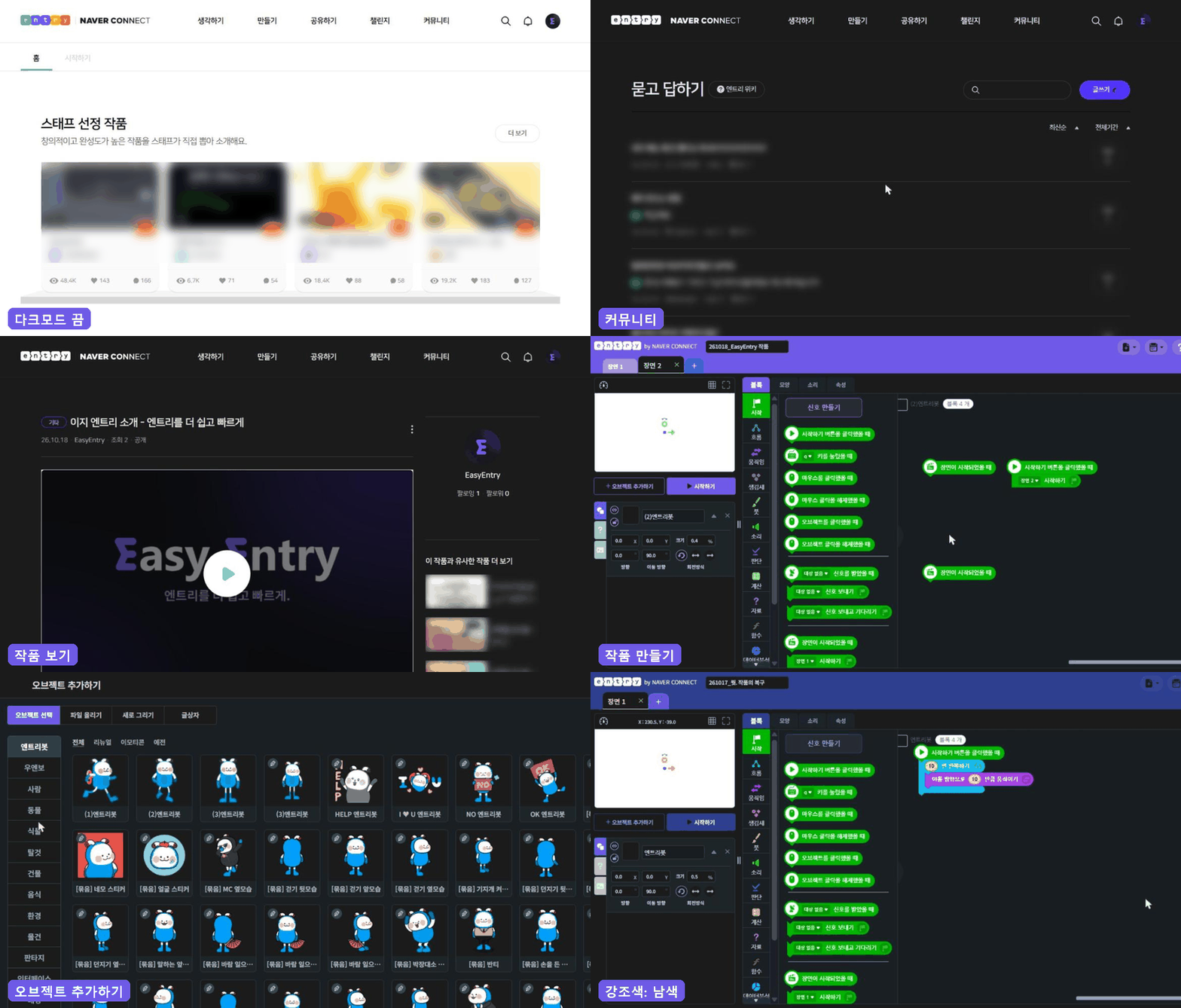
메인, 커뮤니티, 작품 만들기, 작품 실행 화면, 글쓰기까지 엔트리 모든 화면을 어둡게 바꿔요. 엔트리의 초록색과 파란색은 보라(기본), 초록, 흰색, 회색, 남색 중 원하는 색으로 바꿀 수 있어요. 블록 색, 작품 무대, 내가 그린 그림과 사진은 그대로 둬요.

글쓰기 화면에서는 검은 글씨와 흰 글씨만 화면에서 서로 바꿔 보여 줘요. 실제 글 색은 그대로라서, 다크모드를 쓰지 않는 사람에게도 글이 잘 보여요.

엔트리 화면에 다크모드가 켜지는 모습

배경음악

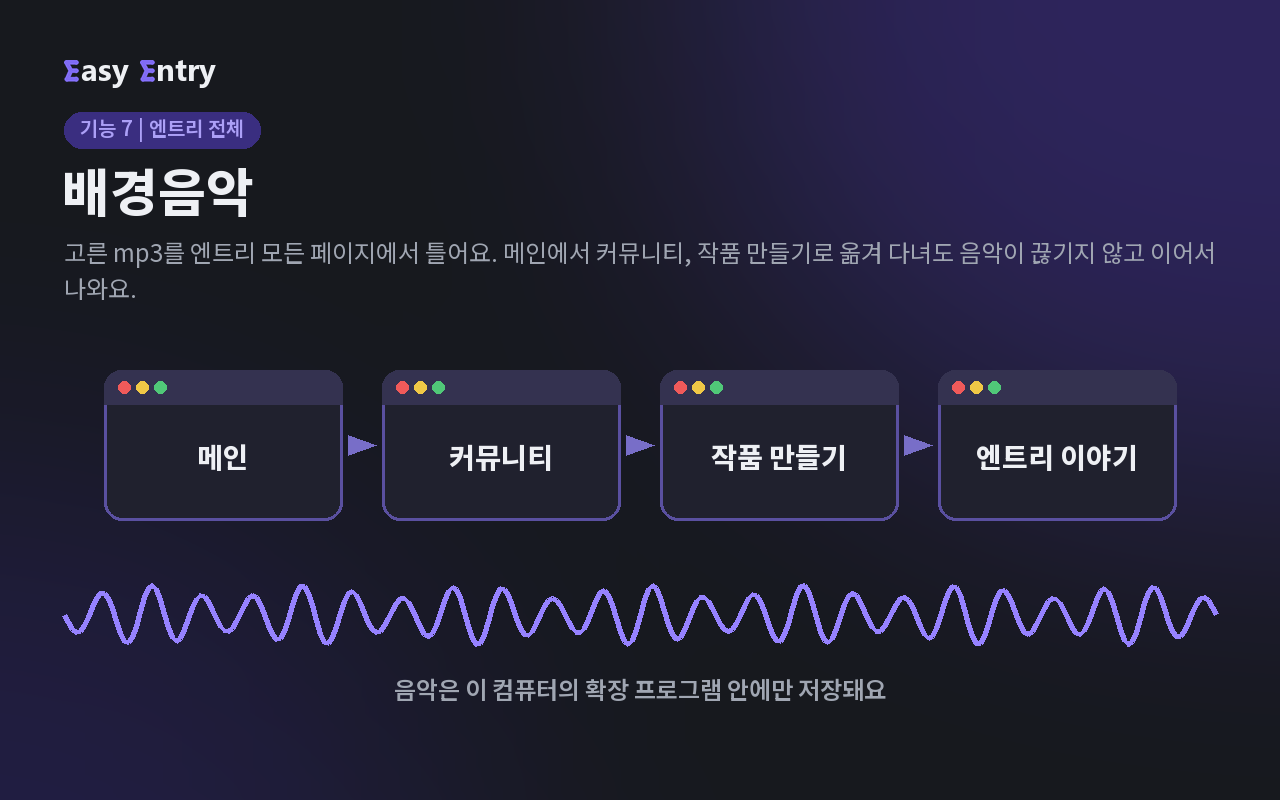
고른 mp3를 엔트리 모든 페이지에서 틀어요. 메인에서 커뮤니티, 작품 만들기로 옮겨 다녀도 끊기지 않고 이어서 나와요. 음악 파일은 이 컴퓨터의 확장 프로그램 안에만 저장돼요.

페이지를 옮겨도 이어지는 배경음악

화면 설정 버튼

엔트리 화면 오른쪽 아래 보라색 시그마 E 버튼을 누르면, 작품 만들기, 엔트리 이야기, 엔트리 전체, 재미 기능으로 묶인 설정 창이 열려요. 버튼은 끌어서 옮길 수 있고, 필요 없으면 숨길 수 있어요.

엔트리 버그 고침

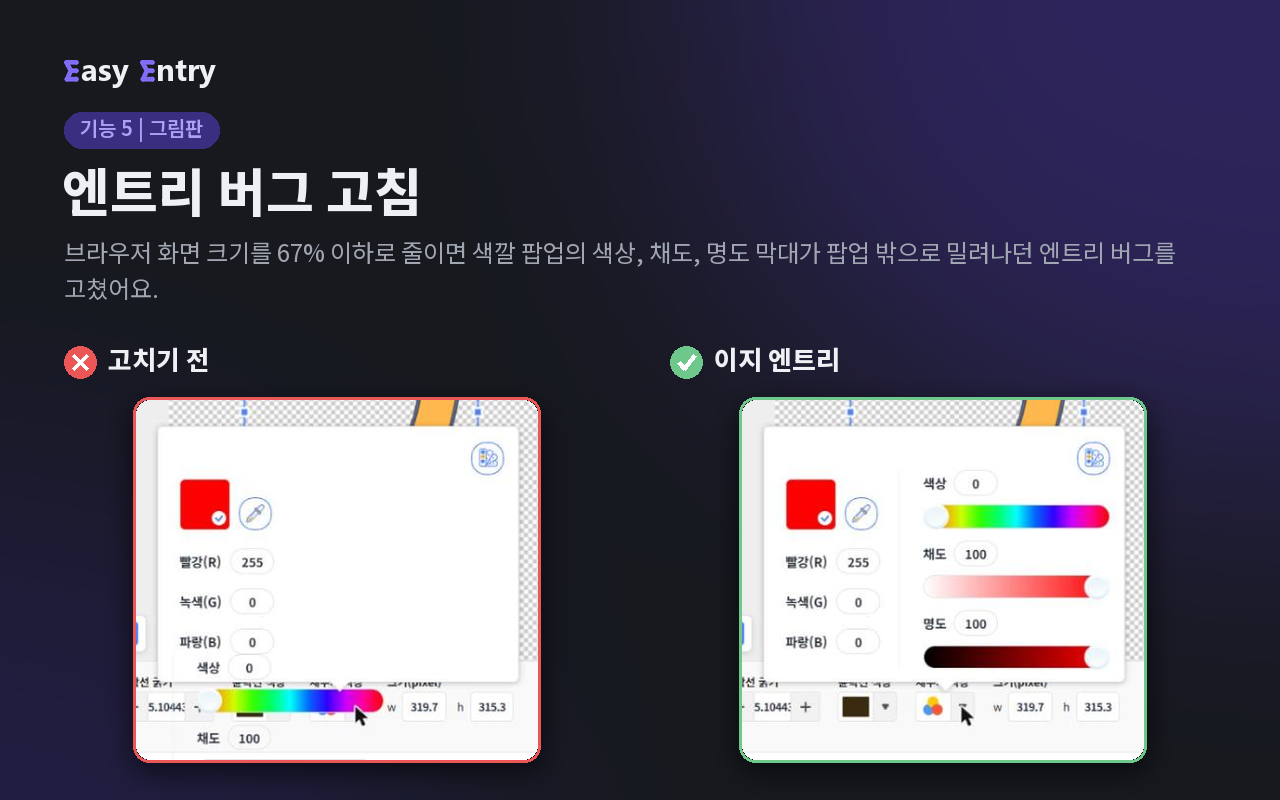
브라우저 화면 크기를 67% 이하로 줄이면 그림판 색깔 팝업의 색상, 채도, 명도 막대가 팝업 밖으로 밀려나던 엔트리 버그를 고쳤어요.

고치기 전과 이지 엔트리의 색깔 팝업 비교

재미 기능

이지캣 비서 1.6 새 기능

설정 창 맨 아래 작은 이지캣 머리를 누르면 이지 엔트리 마스코트 이지캣이 도와줘요. 기능 쓰는 법, "기능 요약해 줘", "다크모드 켜 줘", "노팁 켜 줘", "블록 검색 열어 줘", 신호나 변수 같은 엔트리 기본 질문에 대답해요.

미리 넣어 둔 대답이라 입력한 말은 어디에도 보내거나 저장하지 않아요. "이지캣 화면에 앉히기"(기본 꺼짐)를 켜면 시그마 E 버튼 옆에 이지캣이 앉아 꼬리를 흔들어요.

기념일 이지캣 1.6 새 기능

새해, 설날, 어린이날, 추석, 할로윈, 빼빼로데이, 크리스마스에는 이지캣이 옷을 입고 나와요. 만우절에는… 직접 확인해 보세요! 이지캣에게 기념일 이름을 말하면 미리 입어 보고, "돌아와"라고 하면 원래대로 돌아와요.

포탈 레이싱

모양 그림판 도구 막대 맨 아래 [포탈]로 게임에 쓸 그림을 끌어서 고르고(안 고르면 그림 전체) [게임하기]를 누르면, 그 그림이 자동차가 되는 3D 레이싱이 열려요.

커브와 언덕이 있는 길을 3바퀴 달리고, 색만 바뀐 내 그림들이 경쟁차로 나와요. ← → 핸들, ↑ 가속, ↓ 브레이크, P 멈춤, Esc 나가기. 그림은 복사해서 쓰기만 하고 작품은 바뀌지 않아요.

엔트리봇 숨바꼭질 기본값 꺼짐

켜 두면 가끔 엔트리봇이 블록, 글, 작품의 위, 아래, 옆 모서리 뒤에서 빼꼼 튀어나와요. 누르면 쏙 들어가면서 작은 초록 폭죽이 터져요.